Rollout Inline Steam-Deck-Setup & Handheld-Tipps
Verified-Status, 60-FPS-Triage, Deck-Sticks, Steam Input und wann du ein Xbox-Pad dockst.
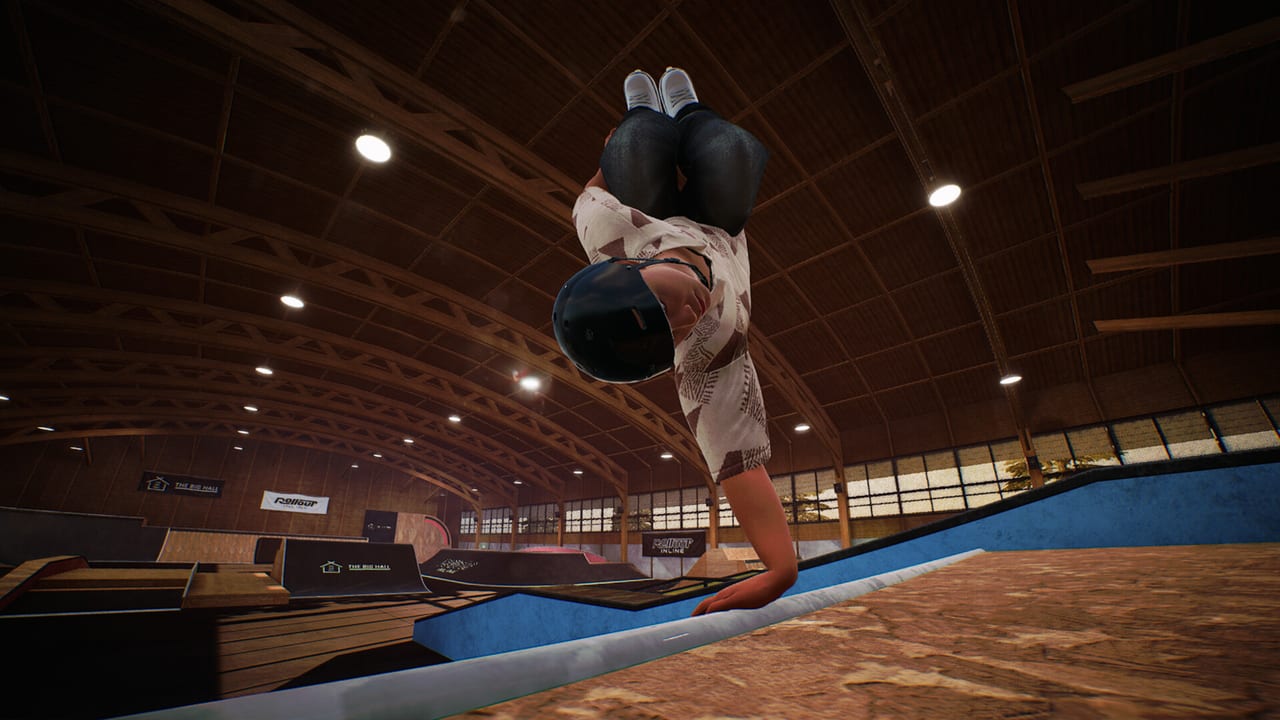
Rollout Inline ist Steam Deck Verified—das ist die richtige Startannahme und die falsche, um aufzuhören. MLMEDIA hat am 10. September 2026 offizielle Steam News mit dem Titel „Rollout Inline is now Steam Deck Verified!“ gepostet und Spieler gebeten, zu wishlisten und am 15. September zu spielen. Für Announcement-Kontext, Timeline versus Early Access und was das Badge nicht verspricht, siehe Steam-Deck-Verified-Ankündigung. Valves Checkliste bedeutet, dass die Default-Handheld-Story funktionieren soll: das Spiel bootet, die eingebauten Analog-Sticks zählen als der erforderliche Controller, und das Interface ist auf dem Deck-Screen lesbar. Es bedeutet nicht, dass jeder Vert-Cage für immer 60 FPS hält, oder dass ein übrig gebliebenes Community-Layout Dual-Stick-Grinds nicht sabotieren kann. Diese Seite ist der Handheld- und Docked-Setup-Anleitung. Parent-Index: Werkzeuge Hub.
Paare sie mit Controller-Einrichtung für Xbox- und PlayStation-Pad-Regeln und mit Systemanforderungen für das PC-Spec-Sheet und die 60-FPS-Philosophie. Wenn du noch nicht geskatet hast, skimme Erste Schritte nach dieser Seite, nicht bevor Input ehrlich wirkt.
Was Verified tatsächlich garantiert
Steam Deck Verified ist ein Compatibility-Badge, kein Performance-Pokal. Für Rollout Inline bestätigt es, dass der Titel im Handheld mit den eigenen Sticks des Decks spielbar sein soll. Das Spiel:
- Verlangt einen Controller (die Deck-Sticks qualifizieren; Tastatur und Maus existieren nicht als Fallback)
- Will hohe Framerates, mit 60 FPS als praktischem Floor
- Nutzt eine Dual-Stick-Sprache: linker Stick Lenken/Spinnen, rechter Stick Springen, beide Sticks für Grinds und Cess Slides
- Liefert ein English-only-Interface
- Ist nur Einzelspieler
Wenn ein Freund dir sagt, Verified bedeute Max-Settings bei 90 Hz ohne Caveats, beschreibt er ein anderes Genre. Aggressive Inline auf Analog-Sticks bestraft Hitching härter als ein rundenbasiertes RPG. Die drei Launch-Maps enthalten immer noch belebte Pools und lange Rails, die mehr kosten als ein ruhiger Korridor.
Connect-before-Launch gilt weiterhin
Die Steam-Seite bittet dich, den Controller zu verbinden oder zu wecken, bevor du das Spiel startest. Auf dem Deck verschwindet diese Regel nicht.
Handheld: wecke das Gerät vollständig, bestätige die Controller-Einstellungen des Spiels in Steam, dann starte Rollout Inline. Boote den Titel nicht aus einem Halbschlaf, während Sticks noch initialisieren.
Docked: stecke den externen Pad ein oder wecke ihn, bevor du das Spiel startest. Hot-Plugging eines Xbox-Pads nach dem Title Screen ist eine klassische Quelle für tote Sticks oder fehlende Vibration. Wenn du schon barhändig gestartet hast, beende vollständig, bestätige den Pad in Steam Input, dann relaunche.
PlayStation-Pads an einem gedockten Deck sollten nur USB nutzen, passend zu Steams DualShock-/DualSense-Support-Listing. Bevorzuge von Anfang an eine kabelgebundene Verbindung—besonders beim Kalibrieren—, weil kabellose PlayStation-Pads außerhalb des offiziell gelisteten Support-Pfads liegen.
Steuerung auf Deck-Sticks
Die linken und rechten Analog-Sticks des Decks sind das vorgesehene Dual-Stick-Gerät. Behandle sie wie einen kompakten Xbox-Klassen-Pad:
- Linker Stick zielt und spinnt, während du fährst
- Rechter Stick springt
- Beide Sticks zusammen platzieren Füße für Grinds und Cess Slides
„Repariere“ Skating nicht, indem du Tricks in Nacht eins auf Trackpads, D-Pad oder Gyro mappst. Steam Input soll dem Titel ein Standard-Gamepad präsentieren, kein Tastatur-Overlay erfinden. Tastatur und Maus sind aus gutem Grund unsupported; ein Layout, das heimlich Keys tippt, failt auf verwirrende Weise.
Wenn Sticks invertiert, tot oder double-mapped wirken, öffne die per-game Controller-Einstellungen und setze auf ein Default-Gamepad-Template zurück. Community-Layouts, die von anderen Skating-Spielen kopiert wurden, sind ein häufiger Übeltäter. Volle Recovery-Schritte stehen unter Controller-Einrichtung. Sobald Hardware sich benimmt, lerne die vorgesehenen Rollen in Steuerung.
Die Daumenreichweite auf Deck-Sticks ist kürzer als auf einem Full-Size-Xbox-Pad. Dual-Stick-Grinds, die gleichzeitig schräge Winkel brauchen, können sich während langer Challenge-Batches eng anfühlen. Das ist ein Komfort-Thema, kein kaputtes Verified-Badge. Wenn deine Hände mitten auf dem Rail ermüden, bildest du dir das nicht ein—docke und mache mit einem größeren Pad weiter.
Performance-Tipps: jage 60 FPS
Rollout Inline spielt sich bei hohen Framerates am besten. Dual-Stick-Korrekturen, Landungen und Grind-Holds lesen sich alle besser, wenn die Frame Time stabil ist. Auf dem Deck behandle 60 FPS als Ziel für ernsthafte Praxis, auch wenn hübsche Reflections bei 40 schöner aussehen.
Praktische Handheld-Triage:
- Schalte das Performance-Overlay ein, während du einen Park aus dem Maps-Überblick lernst.
- Cappe Refresh auf eine Weise, die du verstehst—wisse, ob du 60 hältst oder oszillierst.
- Senke zuerst Shadows, Post-Processing und Anti-Aliasing.
- Senke die Resolution Scale, wenn du zwischen Blur und klebrigen Sticks wählen musst.
- Teste erneut auf einem langen Rail und in einem belebten Pool oder Vert-Cage; Kosten unterscheiden sich.
- Vermeide, schwere Plugins, Recording-Overlays oder einen Browser zu stapeln, während du diagnostizierst.
Thermal Throttling auf einer Sofa-Session fühlt sich wie Skill-Regression an. Wenn ein Grind, den du heute Morgen gelandet hast, dich nach vierzig Minuten abzuwerfen beginnt, prüfe Clocks, bevor du deine Stance neu schreibst. Ein kühlerer Raum, ein Stand, der Vents nicht erstickt, und kürzere Sets helfen mehr als ein neues Trick-Tutorial.
Wenn FPS stabil sind und Inputs trotzdem failen, hör auf, Graphics zu tunen, und kehre zu Steam Input zurück. Dual-Stick-Skating kann den Unterschied zwischen einem schlechten Layout und einer schlechten Nacht nicht erkennen, bis du sie isolierst.
Graphics-Triage ohne spezielles Deck-Preset
Es gibt kein magisches offizielles Deck-Profil, das du downloaden musst. Nutze dieselbe Philosophie wie am Desktop: hübsche Parks sind optional; responsive Sticks sind es nicht. Eine Install von grob 2 GB ist winzig auf Deck-Storage, also halte das Spiel auf schnellem internem Speicher, wenn du kannst. Nach einem Umzug auf eine SD-Karte verifiziere Dateien, wenn Hitching auftaucht.
DirectX 12 und der leichte Footprint sind der Grund, warum Verified realistisch war. Sie sind keine Lizenz, jeden Slider in einem vollen Pool zu maxen. Halte ein Challenge-Profil bei einer gelockten Comfort-Framerate und hebe Visuals optional an Casual-Free-Skate-Abenden. Härtere Batches nach Map-Level-Ups bestrafen späte Korrekturen; hebe Shadows nicht am selben Abend, an dem du ein neues Difficulty-Tier pushst.
Für die veröffentlichten PC-Minimums und empfohlenen RAM-Notizen bleib auf Systemanforderungen. Deck-Nutzer profitieren trotzdem vom 60-FPS-Argument dieser Seite, auch wenn CPU- und GPU-Namen Desktop-SKUs sind.
Wann mit einem Xbox-Pad docken
Docke, wenn:
- Du einen härteren Challenge-Batch pushst und Full-Size-Sticks brauchst
- Du das Force Feedback willst, das der Store auf Xbox-Controllern empfiehlt
- Eine Session lang genug dauert, dass Deck-Sticks krampfen
- Du Replay-Editor-Arbeit auf einem größeren Screen filmst
- Kabellose PlayStation-Pads dich heute Abend schon einmal im Stich gelassen haben
Xbox bleibt der empfohlene Pad für Komfort und Rumble. Gedocktes Deck plus Xbox-Pad ist für viele Spieler das beste Rollout-Inline-Setup im Haus: Verified-Software, Wohnzimmer-Screen, vertrauenswürdige Analog-Tension.
Verbinde diesen Xbox-Pad vor dem Launch. Halte Steam Input einfach. Dann skate. DualShock und DualSense können per USB am Dock funktionieren; Bluetooth liegt außerhalb des offiziell gelisteten Support-Pfads, also nimm es nicht als Diagnose-Default—bleib bei USB.
Handheld bleibt exzellent für Drill-Loops: zehn Minuten Left-Stick-Riding, eine Handvoll Right-Stick-Hops, ein kurzer Rail. Nutze das Deck unterwegs; docke für die Unlock-Nacht.
Übungshabits, die Handheld überleben
Belebte Maps verleiten dich, Challenge-Pins durchzuklicken, während das Overlay noch rot ist. Tu das nicht. Free-skate einen ruhigen Korridor, bis Frame Time und Stick-Response unmittelbar wirken, dann öffne das Board. Rail-lastige Parks lehren Dual-Stick-Fußplatzierung; Vert und Pools lehren Pump und Air-Timing—und sie kosten auch mehr GPU. Wähle den Raum, der zu heutigen Zielen passt, und nutze den Maps-Überblick als Scout.
Wenn ein Layout, das du am Desktop geliebt hast, auf dem Deck matschig wirkt, sind es wahrscheinlich Settings oder Thermals, kein anderes Physics-Build. Bestätige das, bevor du Erwartungen senkst oder annimmst, Early Access sei über Nacht „kaputtgegangen“.
English-only-UI ist auf dem Deck dieselbe wie am PC. Einzelspieler-Sessions bedeuten, dass du im Handheld nicht gegen Lobby-NAT kämpfst; du kämpfst nur gegen deine eigene Frame Time und Stick-Hygiene.
Verwandte Tools und Guides
- Werkzeuge Hub — Index der Setup-Seiten
- Controller-Einrichtung — Connect-before-Launch, USB-PlayStation-Tipps, Steam Input
- Systemanforderungen — 60-FPS-Philosophie und Desktop-Specs
- Steuerung — vorgesehene Stick-Rollen, sobald das Deck ehrlich ist
- Erste Schritte — First-Hour-Plan nach dem Setup
- Maps-Überblick — welche Parks Handheld-Performance bestrafen
- Steam-Deck-Verified-Ankündigung — offizielle Verified-News vom 10. September 2026 und Timeline versus Launch
Halte diese Seite für die gesamte Early-Access-Laufzeit gebookmarkt. Solo-Dev-Patches und SteamOS-Updates können beide Input oder Clocks anstupsen. Verified hat dich durch die Tür gebracht. Stabile 60 FPS und saubere Dual-Stick-Daten halten dich auf dem Rail.
Häufig gestellte Fragen
Schnelle Antworten für aggressive Inline-Fahrer.
Ist Rollout Inline Steam Deck Verified?
Ja. Offizielle Steam News am 10. September 2026 haben das Badge vor dem Early-Access-Datum am 15. September bestätigt. Verified bedeutet, dass die Default-Handheld-Controls-Story funktionieren soll. Du solltest trotzdem 60 FPS jagen und Steam Input bestätigen. Announcement-Recap: Steam-Deck-Verified-Ankündigung.
Brauche ich auf dem Deck trotzdem einen externen Controller?
Nein im Handheld—die eingebauten Analog-Sticks zählen. Ein Controller bleibt generell Pflicht; Tastatur und Maus sind unsupported. Docke mit einem Xbox-Pad für Komfort; siehe Controller-Einrichtung.
Welche FPS sollte ich auf Steam Deck anstreben?
Mindestens 60 FPS. Rollout Inline spielt sich bei hohen Framerates am besten. Senke Settings über die Triage auf Systemanforderungen, wenn du einbrichst.
Soll ich ein Community-Steam-Input-Layout installieren?
Nicht in Nacht eins. Setze auf ein Default-Gamepad-Template zurück, damit Dual-Stick-Grinds das Spiel sauber erreichen. Details in Controller-Einrichtung.
Wann sollte ich mit einem Xbox-Pad docken?
Für lange Challenge-Sessions, Force Feedback und Full-Size-Stick-Winkel. Verbinde den Pad vor dem Launch und kehre dann zu Erste Schritte oder Steuerung zurück.